Historische Auswertungen
Die historische Auswertung (CDR Analytics) beantwortet die Frage „Was ist passiert?". Sie stützt sich auf die Ruflistendaten Ihrer STARFACE und stellt sie in konfigurierbaren Dashboards dar. Diese Seite führt Sie vom ersten Öffnen bis zum eigenen Dashboard.
Die Bedienoberfläche
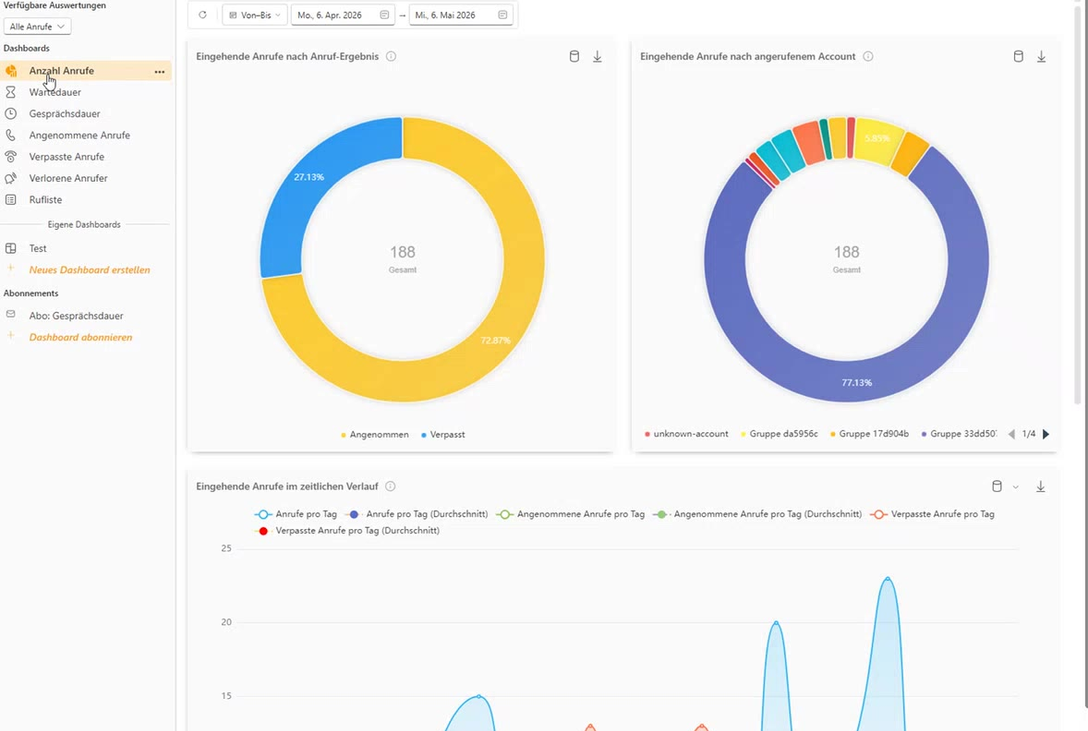
- Verfügbare Auswertungen (Dropdown, oben links) – die Anrufrichtung, auf die sich alles bezieht
- Dashboards – die vorgefertigten Standard-Auswertungen
- Eigene Dashboards – Ihre selbst zusammengestellten Auswertungen
- Abonnements – automatischer E-Mail-Versand (siehe Berichte automatisieren)
- Zeitraum (oben) – der Auswertungszeitraum von–bis
- Hauptbereich – das aktive Dashboard als Raster aus Diagrammen
Schritt 1: Die Auswertungsart wählen
Beginnen Sie immer oben links mit dem Dropdown Verfügbare Auswertungen. Es legt fest, welche Anrufe die gesamte Auswertung berücksichtigt – der wichtigste Filter überhaupt:
- Alle Anrufe
- Externe Anrufe – nur von extern eingehende (der häufigste Fall)
- eingeschränkt auf nur Gruppen oder nur Benutzer
- Ausgehende Anrufe – nur nach extern
- Interne Anrufe
Je nach Auswahl stehen unterschiedliche Dashboards zur Verfügung. Der typischste Fall ist die Auswertung einer zentralen Gruppe von extern – etwa Ihrer Zentrale.
Schritt 2: Den Zeitraum festlegen
Über die Von–Bis-Auswahl am oberen Rand begrenzen Sie den Auswertungszeitraum. Alle Diagramme des aktiven Dashboards passen sich sofort an.
Die Standard-Dashboards
Insight Analytics liefert fertige Dashboards für die gängigen Fragestellungen mit. Diese sind fest vorgegeben und dienen als Ausgangspunkt:
| Dashboard | Beantwortet |
|---|---|
| Anzahl Anrufe | Wie viele Anrufe – angenommen und verpasst? |
| Wartedauer | Wie lange warten Anrufer im Schnitt? |
| Gesprächsdauer | Wie lange dauern Gespräche? |
| Angenommene Anrufe | Verteilung der erfolgreich angenommenen Anrufe |
| Verpasste Anrufe | Verteilung der nicht angenommenen Anrufe |
| Verlorene Anrufer | Wer wollte Kontakt und erreichte ihn nie? |
| Gruppen-Ranking | Vergleich der Gruppen untereinander |
| Rufliste | die Einzelanrufe als Liste |
Verlorene Anrufer: die echte Rückrufliste
Das Dashboard Verlorene Anrufer ist das wertvollste – und arbeitet mit einer besonderen Logik. Es listet nicht jeden verpassten Einzelanruf auf, sondern nur die Personen, die über den Zeitraum Kontakt wollten und ihn kein einziges Mal erreicht haben. Wurde jemand zwischenzeitlich zurückgerufen oder kam später selbst durch, verschwindet er automatisch aus der Liste.
Zu jedem verlorenen Anrufer sehen Sie, wann er es versucht hat und wie lange es geklingelt hat. Damit haben Sie eine belastbare Rückrufliste statt einer langen Liste verpasster Anrufe.
Weil dieses Dashboard so nützlich ist, lässt es sich einzeln als Widget in die STARFACE App einbetten. Ihre Mitarbeiter sehen dann direkt in der App, wen sie noch zurückrufen müssen – ohne die Auswertung eigens zu öffnen.
Den Unterschied zwischen verlorenen und verpassten Anrufern erklärt Telefonie-Auswertung verstehen.
Ein eigenes Dashboard bauen
Oft möchten Sie mehrere Kennzahlen auf einem Blick vereinen – etwa Anzahl und Wartedauer zusammen. Dafür erstellen Sie ein eigenes Dashboard.
-
Klicken Sie in der linken Leiste unter Eigene Dashboards auf und vergeben Sie einen Namen.
-
Aktivieren Sie den Bearbeitungsmodus. Nur bei eigenen Dashboards erscheint dann die Schaltfläche – die vorgefertigten Dashboards sind bewusst nicht veränderbar.

-
Fügen Sie nacheinander Visualisierungen hinzu – z. B. ein Liniendiagramm der Wartedauer, ein Kreisdiagramm der während der Klingelphase verlorenen Anrufe und die angenommenen Gruppenanrufe. Die vollständige Liste der Diagrammtypen finden Sie unter Verfügbare Chart-Typen.
-
Ordnen Sie die Widgets per Drag-and-Drop an und ändern Sie ihre Größe, bis das Layout passt.
-
Optional: Aktivieren Sie oben den Schalter Pseudonymisierung, um Namen und Rufnummern durch Platzhalter zu ersetzen.
-
Sichern Sie das Layout mit .
Das eigene Dashboard steht anschließend in der linken Leiste bereit – und lässt sich genau wie ein Standard-Dashboard abonnieren.
Woher kommen diese Zahlen?
Eine häufige Frage bei Auswertungen lautet: „Warum steht da dieser Wert?" Insight Analytics macht jede Zahl nachvollziehbar. Über den Titel eines Diagramms lassen Sie sich einblenden, welche Filter gerade wirken. Dabei bauen drei Ebenen aufeinander auf:
- Grundfilter – Ihre Auswahl oben links (z. B. „nur eingehende externe Anrufe")
- Globale Filter – die Auswahl in der oberen Reihe des Dashboards (Gruppen, Zeitraum)
- Reihen-/Serienfilter – zusätzliche Filter je Diagrammreihe (etwa je Linie eines Liniendiagramms)
Zusätzlich können Sie sich je Reihe die Rohdaten anzeigen lassen und so exakt nachvollziehen, wie ein Wert zustande kommt. Das hilft besonders, wenn eine Kennzahl wie das Servicelevel auf den ersten Blick überrascht.
Datenschutz: Pseudonymisierung
Auswertungen mit Personenbezug lassen sich datenschutzkonform gestalten: Bei aktivierter Pseudonymisierung ersetzt Insight Analytics Namen und Rufnummern durch anonyme Platzhalter. Der Schalter steht global in der Konfiguration und je Dashboard-Widget einzeln zur Verfügung. Details dazu in der Konfiguration.
Rollen, Berechtigungen und Pseudonymisierung stehen ab der Ausbaustufe Professional zur Verfügung. Was die einzelnen Stufen können, zeigt Ausbaustufen & Lizenzierung.